Login Laravel Menggunakan Email
Oleh 5D - Inka Aulia 23-022 di 24 Sep 2025 | 20:06
LOGIN LARAVEL MENGGUNAKAN EMAIL
Laravel merupakan salah satu framework PHP yang populer dan banyak digunakan dalam pengembangan aplikasi web modern. Framework ini menawarkan berbagai fitur bawaan yang memudahkan developer dalam membangun aplikasi yang aman, cepat, dan terstruktur dengan baik. Salah satu fitur penting yang hampir selalu dibutuhkan dalam setiap aplikasi adalah autentikasi atau proses login. Pada modul ini akan dibahas tahapan awal bagaimana cara melakukan login ke aplikasi Laravel menggunakan email. Dengan memanfaatkan package autentikasi bawaan seperti Laravel Breeze, kita dapat dengan cepat menyiapkan sistem login dan register tanpa harus membangun semuanya dari nol.
Langkah-langkah yang akan diberikan di modul ini mencakup:
Instalasi Laravel dan persiapan database.
Konfigurasi autentikasi menggunakan Laravel Breeze.
Proses migrasi database untuk menyiapkan tabel users.
Menjalankan fitur register untuk membuat akun baru.
Melakukan login menggunakan email dan password yang telah didaftarkan
Dengan mempelajari modul ini, diharapkan pembaca dapat memahami dasar autentikasi di Laravel serta mampu mengimplementasikan sistem login sederhana menggunakan email sebagai credential utama. Sebelum mulai membuat sistem login di Laravel, kita perlu menyiapkan lingkungan pengembangan (development environment). Salah satu tools yang bisa digunakan adalah Laragon, yaitu sebuah aplikasi yang berfungsi sebagai web server portable untuk menjalankan PHP, MySQL, dan berbagai tools pendukung lainnya.
Instalasi Laragon dan PHP
Jika belum memiliki Laragon, silakan unduh di https://laragon.org
Lakukan instalasi seperti aplikasi biasa, lalu jalankan Laragon, Pastikan PHP sudah terpasang di Laragon. Untuk mengecek versi PHP, buka Terminal/CMD Laragon lalu ketikan kode seperti dibawah. Jika berhasil, akan muncul informasi versi PHP yang terpasang.

Menjalankan Laragon
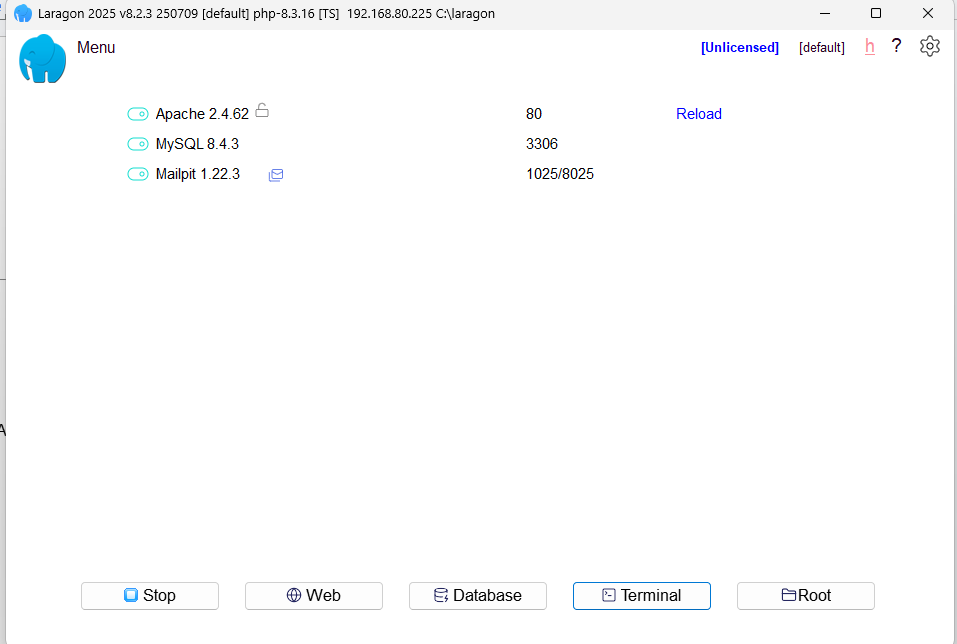
Buka aplikasi Laragon, Klik tombol Start All untuk menjalankan Apache/Nginx dan MySQL Pastikan MySQL sudah aktif → nanti kita butuh buat database. Setelah berjalan, server lokal siap digunakan untuk mengembangkan aplikasi Laravel Setelahnya buka Terminal
Buat Project Baru Laravel
Jika sudah install Laravel Installer maka ketikan di Terminal nya laravel new project-login
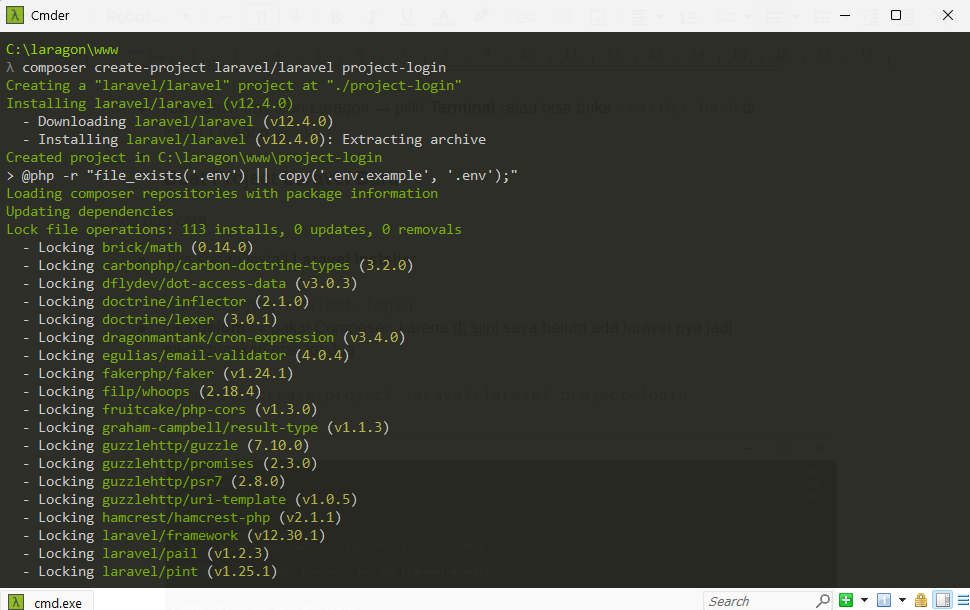
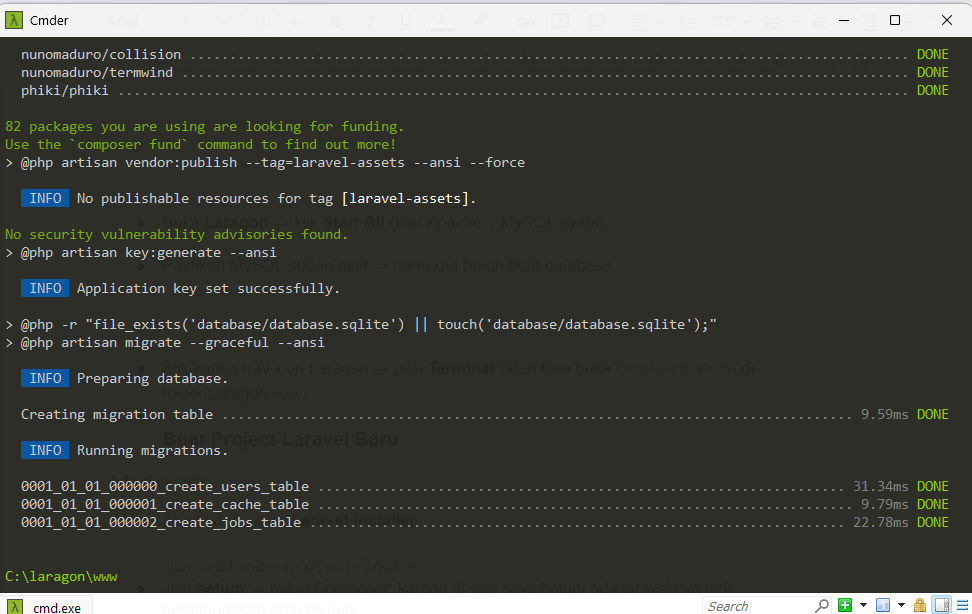
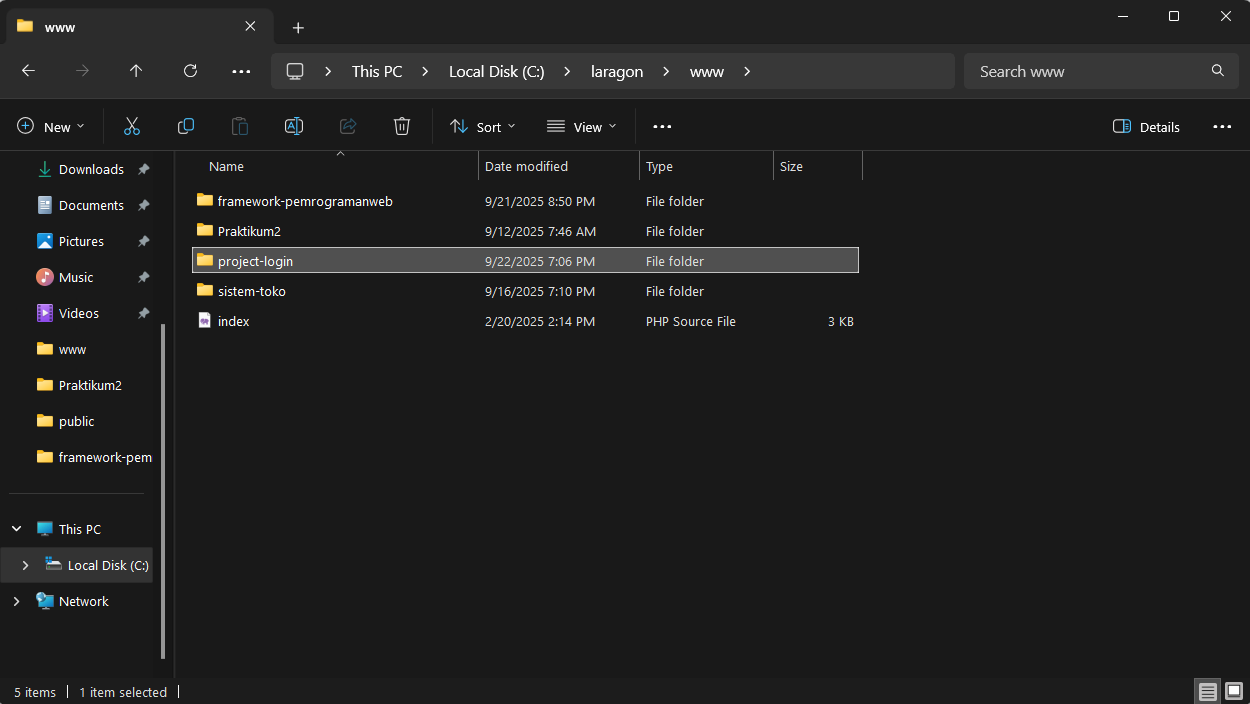
Jika belum → pakai Composer: composer create-project laravel/laravel project-login. Setelah selesai, akan ada folder project-login di dalam C:\laragon\www\.
Menjalankan Project Baru
Buka aplikasi Visual Studio Code
Pilih menu File > Open Folder…
Arahkan ke lokasi project, misalnya: C:\laragon\www\project-login
Klik Select Folder → sekarang project Laravel sudah terbuka di VS Code.
Menjalankan Server Laravel
Pastikan sudah berada di dalam project-login saat di terminal
Jalankan perintah berikut di terminal untuk memastikan Laravel bisa berjalan:

Jika berhasil, akan muncul pesan seperti: Starting Laravel development server: http://127.0.0.1:8000
Buka browser dan akses link tersebut → halaman welcome Laravel akan tampil.
Konfigurasi Database di .env
Di dalam project, buka file .env, Ubah pengaturan database sesuai dengan yang sudah dibuat di MySQL, misalnya:
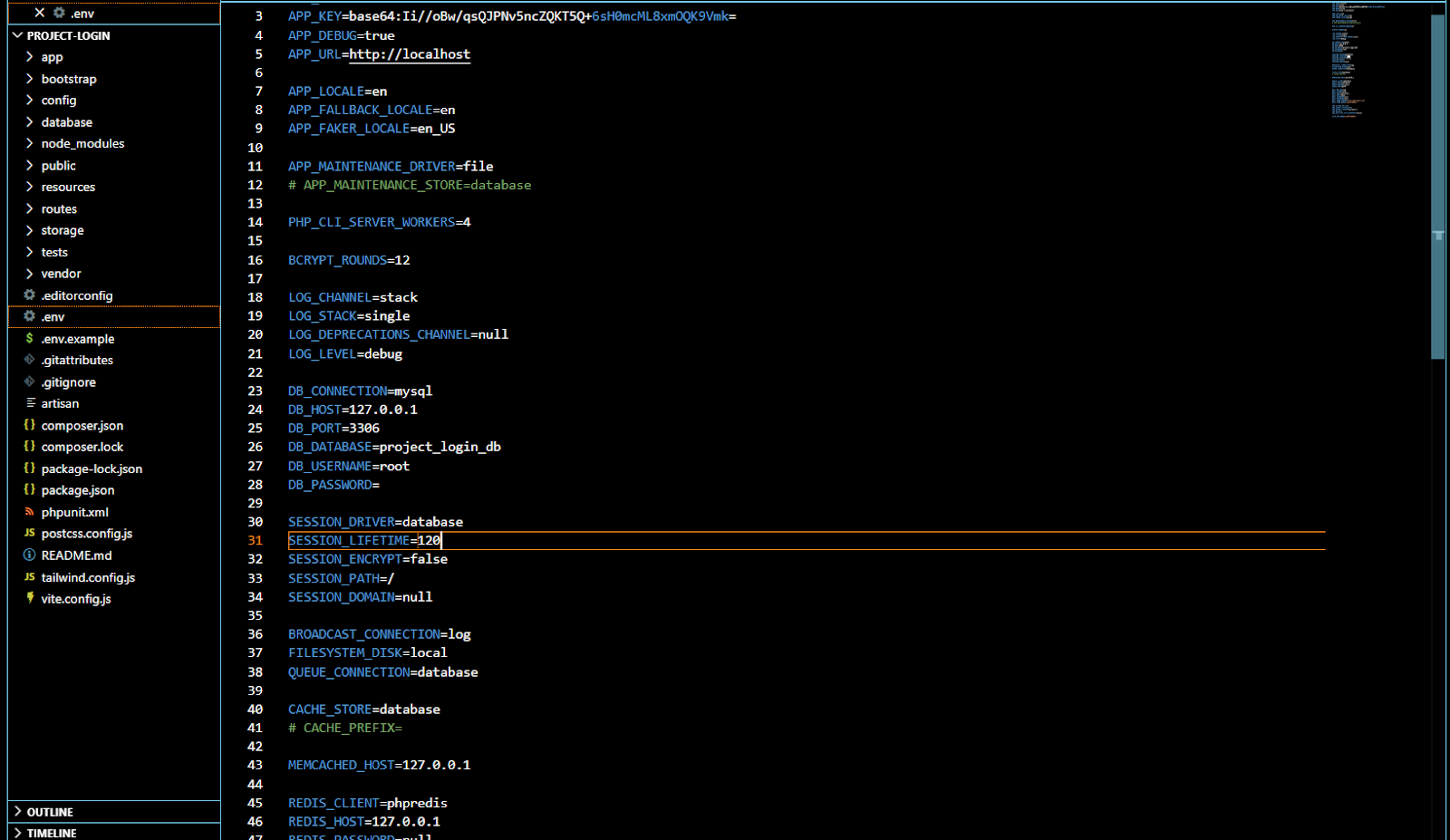
Simpan file setelah selesai (CTRL+S)
Migrasi Database
Sebelum memulai migrasi bisa kita buat database project-login nya dengan:
Masuk ke MySQL dengan perintah: mysql -u root (default Laragon biasanya tidak pakai password. Kalau ada password, tambahkan -p → mysql -u root -p).
Setelah berhasil masuk ke MySQL prompt (mysql>), baru bisa ketik perintah SQL: Dalam hal ini database project_login_db sudah terbuat, lalu kita bisa memasukan perintah untuk memastikan apakah sudah benar ada database nya atau belum

jika sudah terlihat project_login_db, kita bisa langsung mengetikkan quit dan kembali ke dalam project-login.
Jalankan perintah berikut untuk membuat tabel bawaan Laravel, jika migrasi berhasil maka akan tampil pesan DONE, jika gagal maka pesan yang dimunculkan FAIL
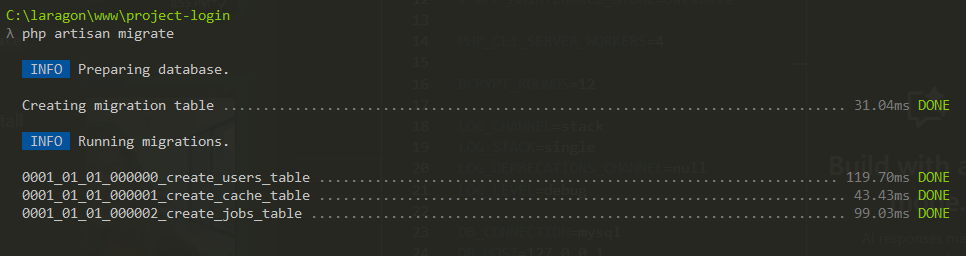
Instalasi Laravel Breeze (untuk login & register)
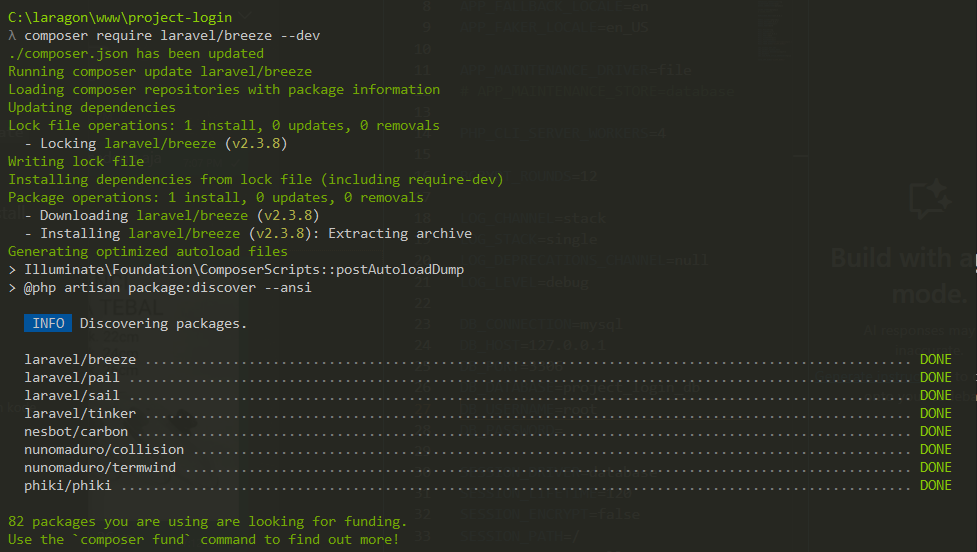
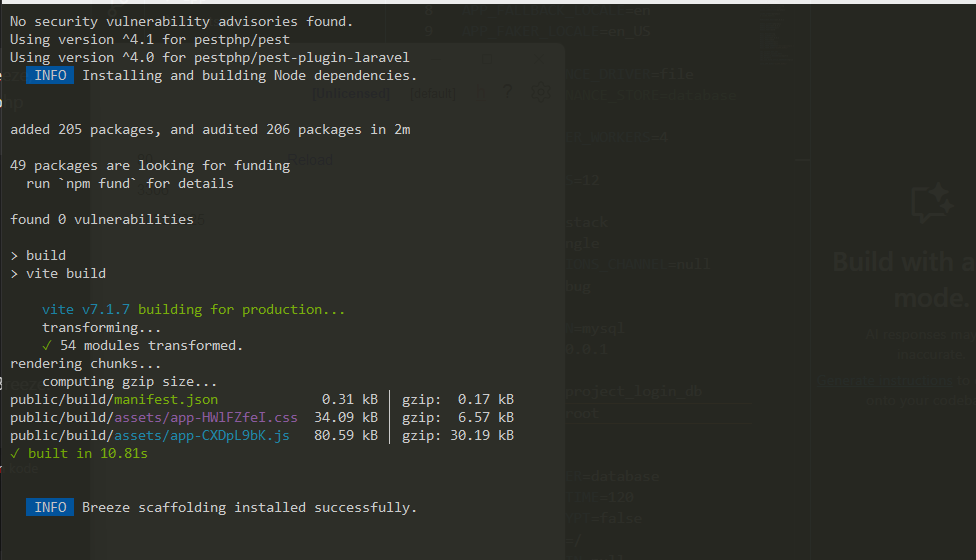
Jalankan perintah berikut di terminal untuk menginstall breeze. Breeze akan menambahkan fitur login, register, reset password otomatis dengan tampilan sederhana.
Langkah selanjutnya ikuti tahapan dalam memilih
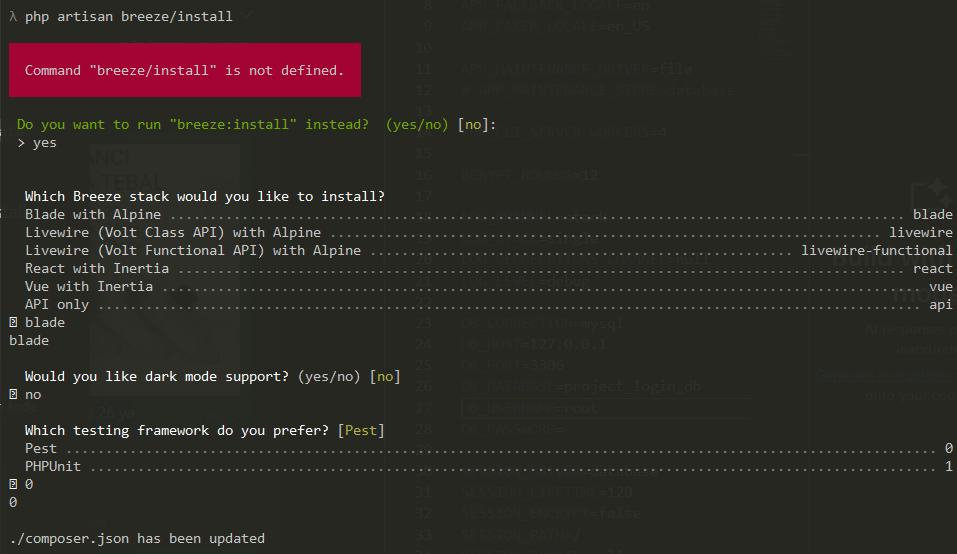
- Jika sudah muncul tampilan seperti dibawah, maka instalasi breeze berhasil
-
Install dependency frontend
Jalankan:
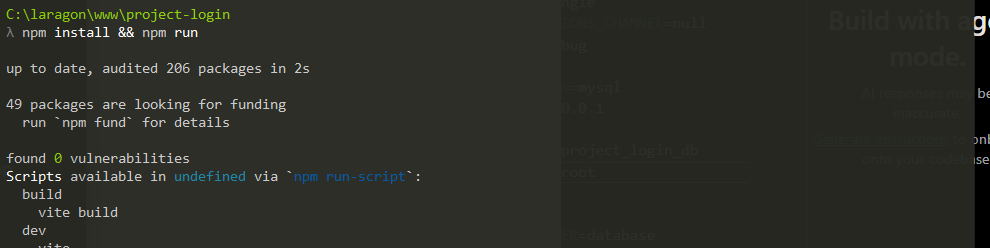
→ ini untuk menginstall semua package JavaScript yang dibutuhkan Breeze (Tailwind, Vite, dsb).
Jalankan Aplikasi dan Coba Register/Login
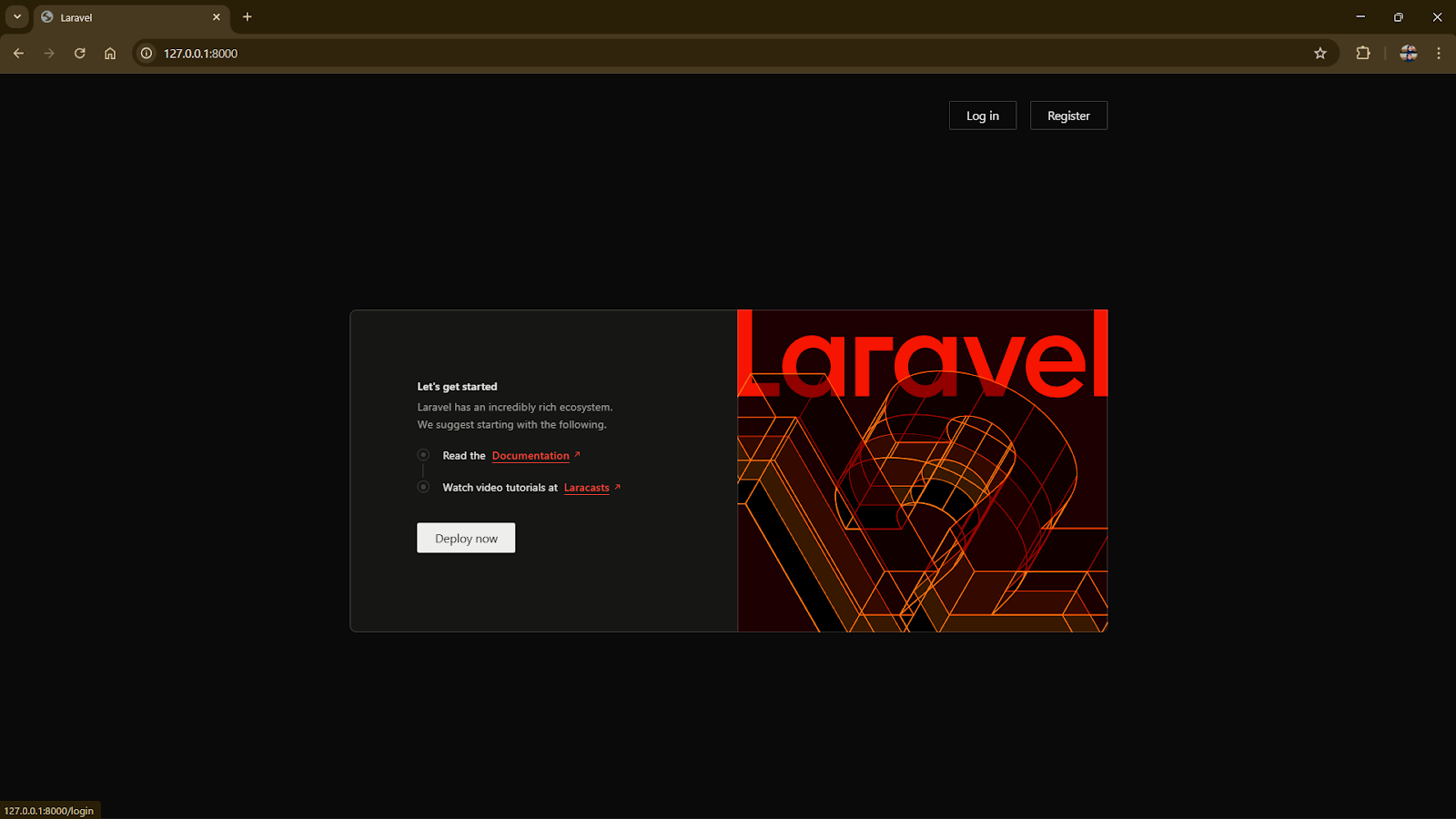
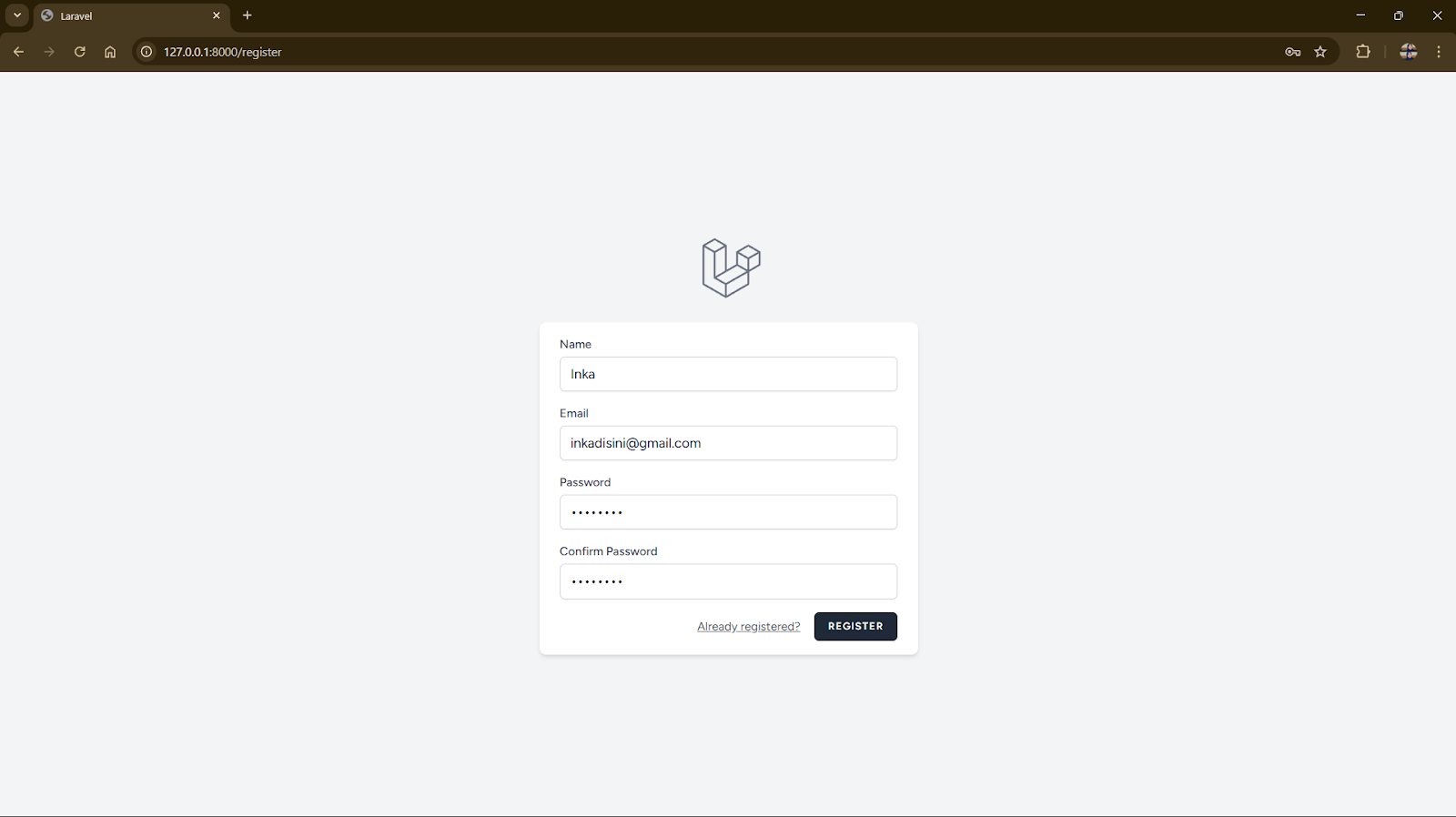
Jalankan kembali server dengan mengetikan php artisan serve di Terminal. Jika sudah muncul tampilan login/register di dalam Laravel maka sudah berhasil, Bisa langsung klik login/register atau Ubah atau ketik port http://127.0.0.1:8000/register untuk mendaftar akun baru
Lakukan register dengan mendaftarkan nama, email password dan konfirmasi kembali password nya, Setelah berhasil register, coba login menggunakan email dan password yang baru dibuat
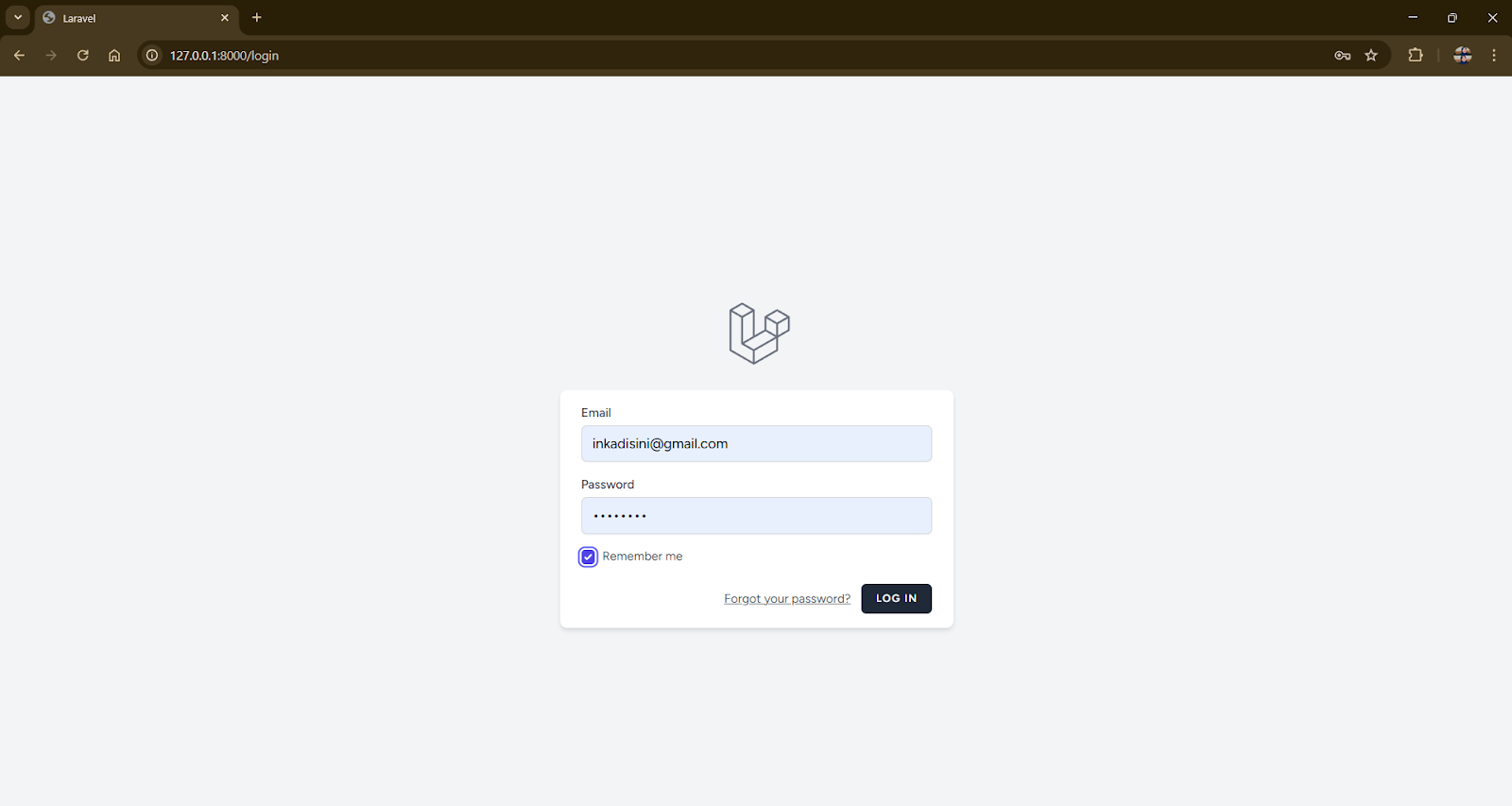
Setelah melalui tahapan yang telah dijelaskan pada modul ini, kita berhasil membangun sebuah sistem login sederhana pada aplikasi Laravel menggunakan Laravel Breeze. Proses dimulai dari instalasi Laravel dan persiapan database di MySQL, kemudian dilanjutkan dengan instalasi Breeze sebagai package autentikasi. Selanjutnya, dilakukan migrasi database untuk menyiapkan tabel users yang menjadi inti dari proses autentikasi. Dengan fitur register yang tersedia, pengguna dapat membuat akun baru yang otomatis tersimpan di dalam tabel users. Akun tersebut kemudian dapat digunakan untuk masuk (login) ke dalam aplikasi menggunakan email dan password yang telah terdaftar. Dengan demikian, modul ini tidak hanya memberikan pemahaman teknis, tetapi juga menjadi pijakan awal untuk membangun aplikasi Laravel yang aman, modern, dan mudah dikembangkan.